手环使用说明
了解手环
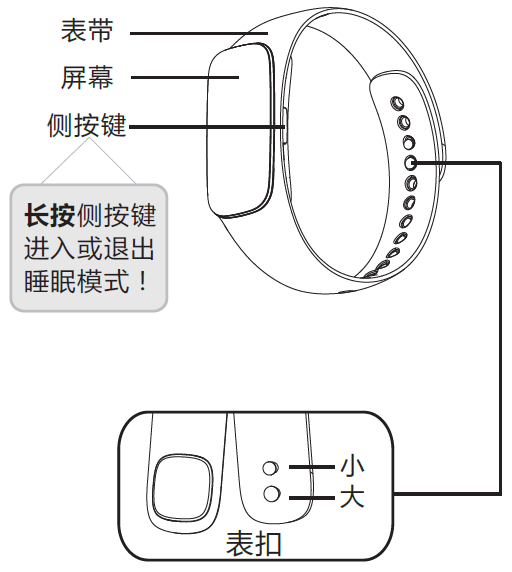
提示:表带可拆换,拆卸时请避免过度拉伸!
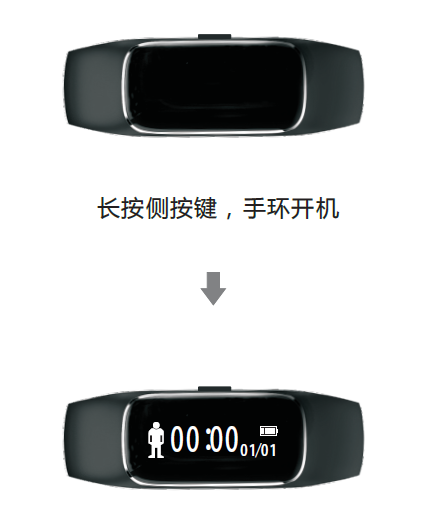
手环开机
开机后,显示时间为出厂设置时间,连接手机后自动同步手机时间。
绑定手环
-
打开APP;
-
打开手机蓝牙;
-
进入“每一天”→运动/睡眠模块;
-
点击手环内侧按键点亮手环屏幕;
-
点击APP左上角“同步”标识;
-
按APP提示连接手环。
同步数据
只需重复绑定手环中2、3、4、5步骤即可。注意:连接手环过程中,请保持手环亮屏。 开始使用您的手环
-
首屏显示时间、日期、电量及手环连接状态
-
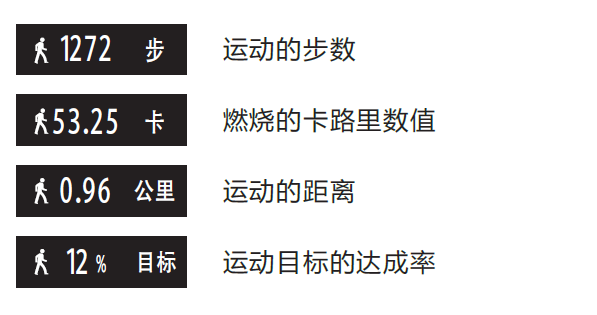
第二屏日常计步:单击手环按键切换,查看运动信息,步数,卡路里,距离及运动目标的达成率。查看完,单击4次侧按键可回到首屏。
-
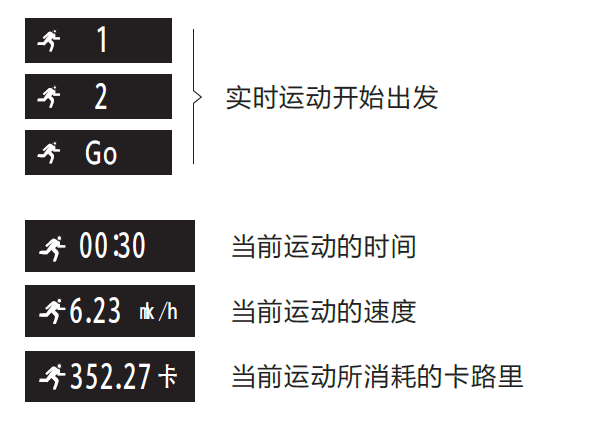
第三屏实时运动:单击手环按键切换到实时运动功能,可记录当前阶段运动数据,如运动的时间,速度,卡路里。查看完,单击3次侧按键可回到首屏。
-
第四屏实时心率监测:点击按键切换到心率测试,请不要移动和摇晃手臂,稍后将会显示您的实时心率值。测试完,单击2次侧按键可回到首屏。
-
进入睡眠模式:点亮手环屏幕后,长按手环侧按键2秒进入睡眠模式,长按2秒可退出睡眠模式。



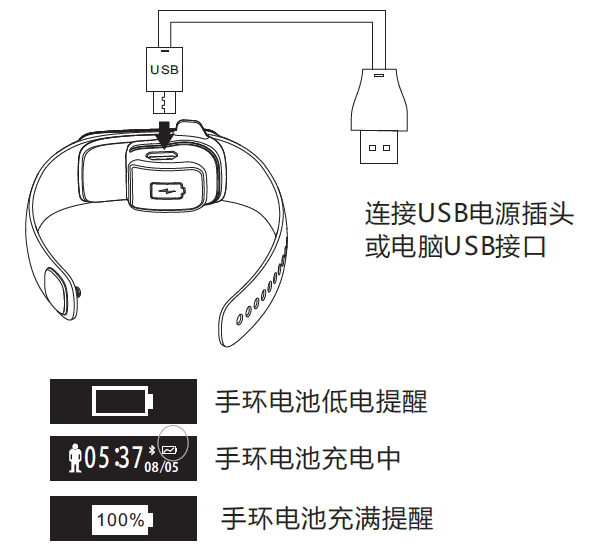
手环充电
常见问题
1. 为什么手环同步不了?
解决:
-
首次使用手环同步数据时,第一次同步,是校准手环上时间,当手环时间正确后,运动一会儿再完成同步即可。
-
第二次同步同一手环数据时,只需点击运动或睡眠界面左上方的同步按钮(圆圈形状)即可完成同步。
-
蓝牙、网络确定开启的情况下,进入运动/睡眠界面,留意手环屏幕右上角蓝牙标识是否亮起。若不亮证明没有搜索到手环,故同步不了。
-
同步时,手环蓝牙不亮,需要排除已绑定其它手环。进入运动设置界面,点击“更换(绑定)新手环”选项,按照提示解绑原手环。
-
不同步时,手环蓝牙一直亮。手环硬件自身问题,无需返修。长按侧键,进入睡眠模式,再长按侧键,结束睡眠即可。或者切换至测量心率模式,进行放电,直至电量全部释放完毕,手环自动关机,重新充电后,方可正常使用。
-
在睡眠模式下,不支持同步数据,长按侧键,结束睡眠即可。
-
用于iphone4S及以上,iPad3及以上,iPad Mini及以上。Android 4.3及以上系统,蓝牙4.0及以上配置。进入运动睡眠界面后,手机界面提示用户“不支持蓝牙4.0”,说明手环不可用。没有提示不支持,则设备支持蓝牙4.0,所有设备都可用。
2. 手环按键失效
解决: 如下情况,支持返修
-
长按侧键,无法进入睡眠模式
-
点击侧键,无法查看内容,切换屏幕。
3. 同步后,距离和实际有偏差
解决:
-
和实际距离的差距跟人有很大关系,每个人在不同环境下走路步幅会有很大差距。正常走路的步幅比较小,跑步会大一点。
-
目前计算距离跟步数和身高有关系,所以个人资料中要正确填写身高。
4. 一个手环可以同时连接多个手机吗?
解决:不可以,一个手环同时只可连接一部手机。
5.手环可共用吗?
解决:可以共用,但我们建议一人佩戴一个,手环需要持续佩戴才能有效监测睡眠与运动,间断佩戴或共用手环不利于数据的全面采集。
6.手环第一次同步时会有数值和手机显示不一致?
解决:刚拿出手环时,会不经意间有些晃动,在和手机同步时,会有十几步或是几十步的数值差,在第二次(天)和手机同步时就会和手环显示的数值一致了。
7.iOS手机,一打开App,手环蓝牙就亮起,无法同步。
解决:进入“设置”-->“蓝牙”,点击Fitband选项右侧感叹号,取消连接。再次进入App,完成同步。
8.昨天的步数到了第二天就变了。
解决:昨天是实时步数,到了第二天就变为真实步数了。
举例:手环步数1000步时给帐号1同步后,帐号1显示为1000步。然后戴着手环再走动500步,此时手环显示1500步,给帐号2同步,帐号2显示1500步,但是到了第二天,帐号2显示为500步,帐号1仍显示为1000步。因为当手环给帐号1同步后,手环上的步数在服务器上就清0了,但是在手环仍显示步数。
9.手环出现乱屏。
解决:通过App执行手环关机。重启后问题即解决。
10.手环右上角蓝牙标识不灭。
解决:待手环的电彻底放完,充电后,问题即解决。
11.手环充电30分钟,仍然无法开机。
解决:返修。
12.手环调至测量心率模式,背面绿灯不闪烁。
解决:返修。
UP手环绑定步骤
-
点击运动/睡眠模块右上角“设置”标识
-
在“其他设备”中,选择型号对应的手环品牌;
-
登录所选手环的账户信息(如第一次使用,请先通过UP原有APP的注册),点击“同意”完成账号绑定;
-
点击APP“每一天”运动/睡眠区域;
-
提示连接成功后,即可开始数据记录。